
Digitales Leben · Smartphones & Computer · Browser Grundlagen
So leerst du den Chrome-Cache
Leere den Chrome-Cache, indem du die Browserdaten öffnest, zwischengespeicherte Bilder und Dateien auswählst, den Zeitraum prüfst und die Webseite neu lädst.
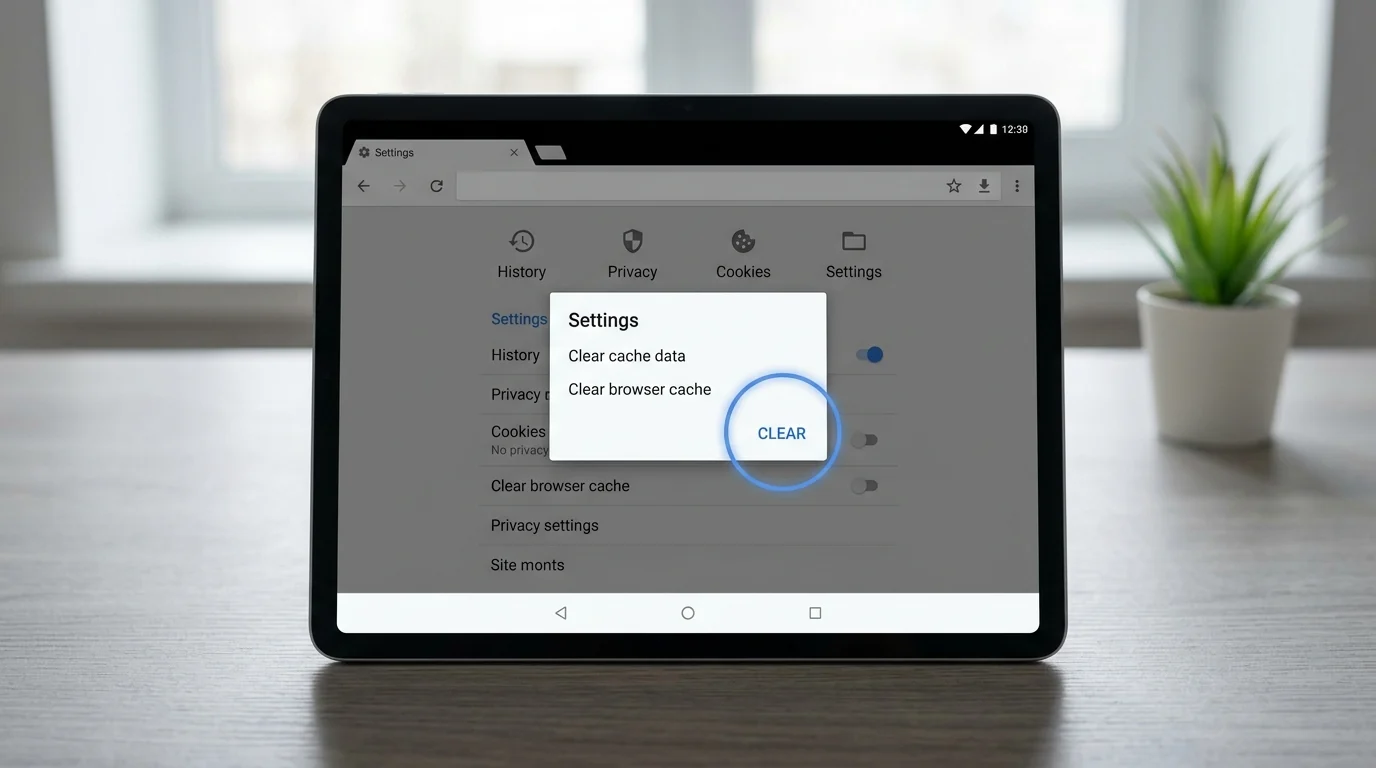
Bevor du beginnst
Diese Anleitung richtet sich an Nutzer, die nach chrome cache leeren suchen und eine einfache, sichere Lösung brauchen.
Nimm dir ein paar Minuten Zeit und prüfe nach jedem wichtigen Schritt, ob das Ergebnis passt.
Schritt-für-Schritt-Anleitung
1. Chrome-Einstellungen öffnen
Öffne Chrome und gehe in den Bereich Datenschutz oder Browserdaten.
2. Cache auswählen
Wähle zwischengespeicherte Bilder und Dateien aus, ohne Passwörter oder wichtige Formulardaten zu löschen.
3. Zeitraum festlegen
Wähle den passenden Zeitraum, zum Beispiel die letzte Stunde oder den gesamten Zeitraum.
4. Cache leeren
Bestätige das Löschen und warte, bis Chrome die temporären Dateien entfernt hat.
5. Webseite neu laden
Öffne die betroffene Webseite erneut und prüfe, ob das Problem behoben ist.
Kurze Checkliste
- Prüfe zuerst, ob du im richtigen Bereich bist.
- Ändere nur das, was für diese Aufgabe nötig ist.
- Kontrolliere das Ergebnis, bevor du weitere Schritte machst.
- Bewahre wichtige Bestätigungen oder Sicherungen auf.
Häufige Fehler vermeiden
- Nicht mehrere Dinge gleichzeitig ändern.
- Keine wichtigen Daten löschen, bevor eine Sicherung geprüft wurde.
- Keine unbekannten Links oder verdächtigen Hinweise anklicken.
- Nach der Änderung nicht vergessen, das Ergebnis zu prüfen.
FAQ
Ist diese Anleitung für Anfänger geeignet?
Ja. Die Anleitung nutzt einfache Schritte und vermeidet riskante Änderungen, wenn sie nicht klar erklärt sind.
Was soll ich tun, wenn das Ergebnis nicht wie erwartet ist?
Gehe die Checkliste noch einmal durch, mache unnötige Änderungen rückgängig und wiederhole zuerst den sichersten Schritt.